Shadowrocket 設定ガイド
サーバーの追加から始め、サブスクリプションの読み込み、ルールによる振り分け、接続確認の順に進めます。各手順で操作場所と、次に進む前に確認する結果を説明します。
Add Serverでサーバーを追加またはサブスクリプションを読み込む
Shadowrocketを開いたら、Homeにとどまります。まず手元の情報の種類を確認します。ホスト、ポート、認証情報の組み合わせは1台のサーバーに対応し、サービス提供者が明記したサブスクリプションリンクからは複数のサーバー情報が返される場合があります。どちらか一方を読み込めば十分です。初回設定では判別しやすい項目を1つ追加し、接続確認ができてから他の項目を追加してください。
サーバー情報がある場合:Typeを選んでから項目を入力
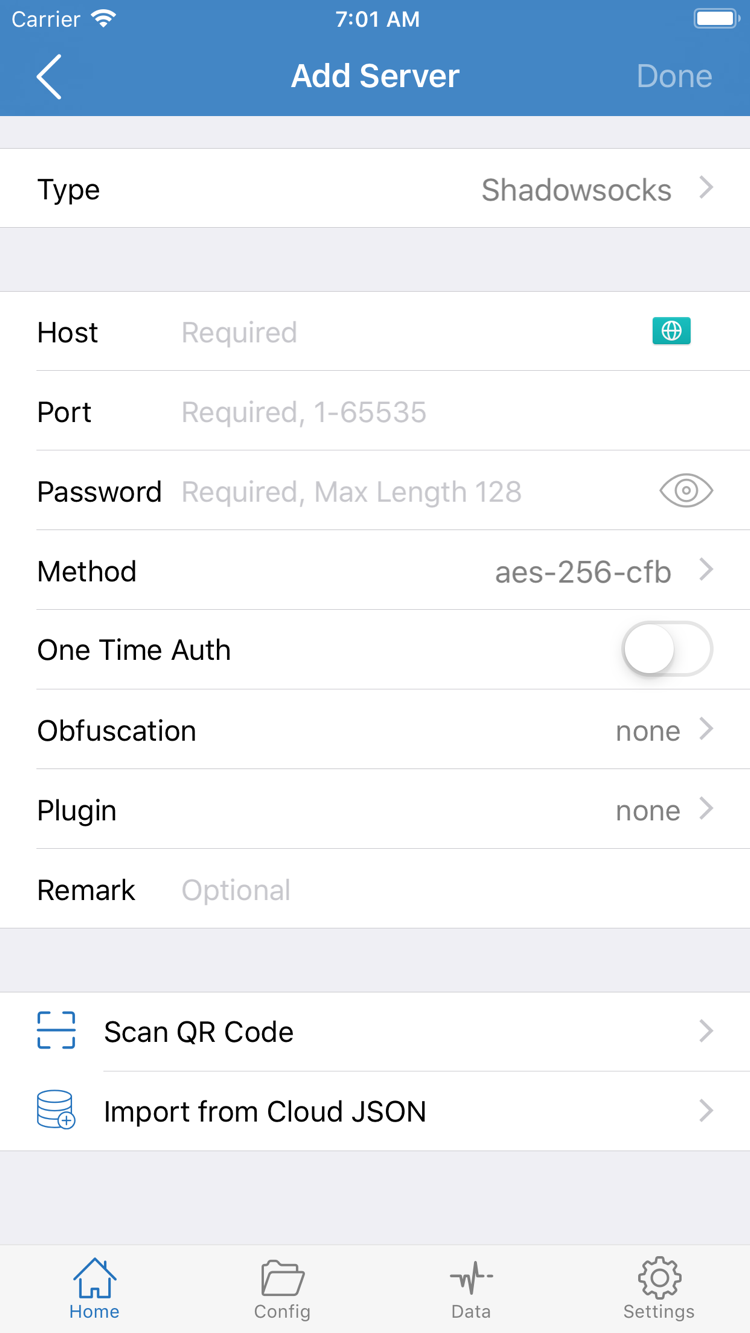
HomeのSERVERグループからAdd Serverを開きます。まずTypeをサービス提供者が指定したプロトコルに設定し、次にHostとPortを入力します。Hostにはホスト名またはIPアドレス、Portにはポート番号を入力します。画面例のPasswordとMethodは現在選択しているタイプの項目です。Typeを切り替えると項目も変わります。リンク全体をHostに貼り付けたり、あるプロトコルのパスワードや暗号化方式を別のプロトコルにそのまま使ったりしないでください。
保存前に、ホスト名、ポート、必須の認証項目を元の情報と1つずつ照合します。パラメーターをコピーするときは、先頭や末尾の空白、改行に注意してください。アドレスとポートが同じ行に記載されている場合は、区別してから入力します。サービス提供者から説明のない項目は、一般的な値を推測して入力せず、まずプロトコルマニュアルで用途を確認してください。
サブスクリプションリンクまたはQRコードがある場合:情報の種類に応じて読み込む
サービス提供者からサブスクリプションリンクを受け取った場合は、Add ServerでTypeをSubscribeに設定し、リンクの入力欄に完全なリンクを貼り付けて保存します。アドレスの疑問符以降にあるパラメーターもリンクの一部なので削除しないでください。サービス提供者からサーバーのQRコードを受け取った場合は、Add ServerからScan QR Codeを使います。読み取った後、表示されたタイプとアドレスを確認してから保存してください。Import from Cloud JSONは別の読み込み方法で、通常のサブスクリプションリンクを貼り付ける用途ではありません。
Homeに戻り、SERVERの下に追加したサーバーまたはサブスクリプショングループがあることを確認します。グループを展開し、選択可能な項目が少なくとも1つ表示されることを確認してください。グループ名だけでサーバーがない場合は、同じリンクを何度も読み込まず、手順05を確認します。リストに内容が表示されたら、今回テストするサーバーを選択して、次にルーティング方法を設定します。
Global Routingでルーティングモードを選択する
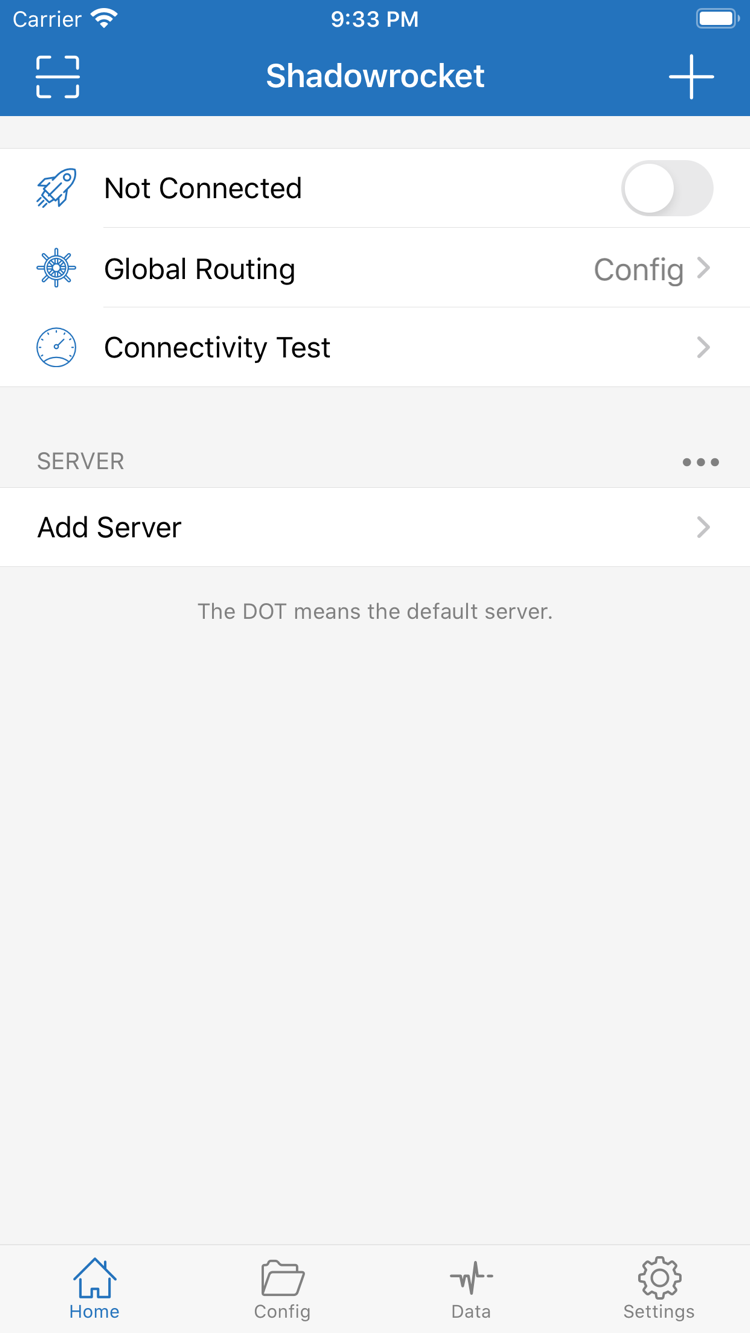
Homeに戻り、Global Routingをタップします。ここではクライアントが取り込んだトラフィックをどのように処理するかを設定します。SERVERで選択したサーバーとは別の設定です。Webサイトごとにルールに沿って経路を分ける場合はConfigを選択します。短時間の比較にはProxyまたはDirectを使います。
- Config:現在有効な設定ファイルのルールに照合し、該当するポリシーを適用します。特定のドメインが想定した経路を通るか確認する場合に適しています。
- Proxy:クライアントが取り込んだトラフィックをプロキシ経由にします。設定ファイルのルールが問題かどうかを判断するために使い、テスト後は元のモードに戻してください。
- Direct:クライアントが取り込んだトラフィックをプロキシサーバー経由にしません。接続中でもプロキシを経由しない場合は、このモードが選ばれている可能性があります。スイッチが動作していないとは限りません。
Configを選択した場合:使用中のファイルを確認
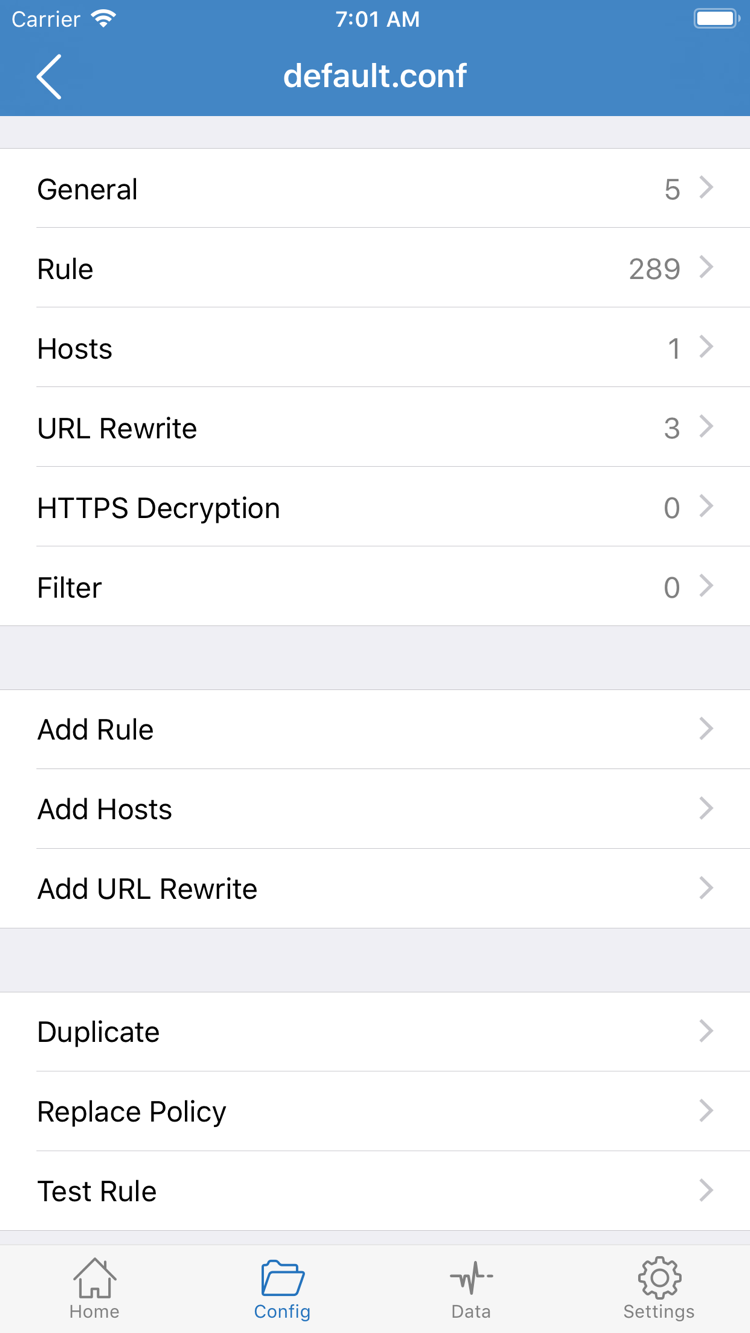
Global RoutingのConfigはモードで、画面下部のConfigは設定画面です。下部のConfigをタップし、現在有効なファイルを見つけて編集画面を開き、Ruleを確認します。リストに複数のファイルがある場合は、現在有効なファイル名を控えてください。別のファイルを編集しても、今回の接続で使われる照合結果は変わりません。
初回の確認ではルールを読むだけでよく、最初からAdd Ruleで項目を追加する必要はありません。用途が分かっているドメインを1つ選び、既存のルールに一致するか、対応するポリシーがPROXY(プロキシ)またはDIRECT(直接接続)などになっているかを確認します。前のルールに一致しない場合は、FINALに指定されたフォールバックポリシーを確認します。ルール内の大文字のポリシーとGlobal Routingのモード名を混同しないでください。ドメイン照合のキーワードを確認するには、まず用語集を参照します。確認後はHomeに戻り、選択したモードが表示されていることを確認してください。
Homeで接続スイッチをオンにする
スイッチをオンにする前に、Homeで最後の確認をします。SERVERで選択されているのが、読み込み済みで今回テストするサーバーであること、Global Routingに先ほど選んだモードが表示されていることを確認してください。設定ファイルのルールを確認する場合はConfigを維持し、接続開始前にポリシーを変更しないでください。こうすることで、確認したサーバーとファイルに基づいてテストできます。
Home上部のNot Connectedの横にあるスイッチをタップします。初回接続時にiPhoneまたはiPadでシステムのVPN構成確認が表示される場合があります。リクエスト元がShadowrocketであることを確認し、システムの案内に従って構成の追加を許可し、デバイスの認証を完了してください。構成の追加とサーバー情報の読み込みは別の操作です。前者はシステム上で確認し、後者はSERVERリストへの追加が完了している必要があります。
クライアントに戻り、スイッチの状態が安定するまで待ってから、Not Connectedと表示されていた場所を確認します。スイッチをオンにしてすぐ戻る場合は、その時に表示されたメッセージを控え、何度もスイッチを押さないでください。デバイスに組織の管理制限がある場合や、別のVPNが有効になっている場合は、現在のデバイスで接続できるかを確認してください。不明な構成は削除しないでください。
スイッチがオンのままなら、デバイスで接続が有効になっていることを示します。ただし、スイッチだけでサーバーの利用可否や特定ドメインがプロキシルールに一致したかどうかは判断できません。初回の操作ではネットワークとサーバーを変えず、同じHome画面から次のテストに進んでください。
Connectivity TestとWebページで接続を確認する
まずHomeでConnectivity Testをタップし、選択中のサーバーから結果が返るか、タイムアウトするかを確認します。このテストは現在のTest Methodでの検査結果です。遅延時間が表示されても、ブラウザーでアクセスするドメインが名前解決できるとは限らず、そのドメインに想定したポリシーが適用されていることも意味しません。テストがタイムアウトした場合は、どの項目がタイムアウトしたかを記録し、別のサーバーの結果を現在の接続結果と取り違えないようにしてください。
次にブラウザーを開き、新しいタブで、正常に表示されることを確認済みのWebページにアクセスします。すでに読み込み済みのページを判断材料にしないでください。Configを使用している場合は、まずRuleで確認したドメインをテストし、その後、DIRECTが想定されるドメインをテストします。Webページが開いても、そのリクエストが利用できたことを示すだけです。アプリ内で該当リクエストの記録を確認できる場合は、リクエストのドメインとポリシーから、想定したルールに一致したかを判断します。
記録するのは、テストに使ったネットワーク、選択したサーバー名、Global Routingのモード、失敗したURLまたはエラーの種類の4点です。再テストの前にこの4点を照合します。Wi-Fiからモバイル通信に切り替えた場合は別のテストとして扱い、同時にサーバーも変更しないでください。問題を再現する際に、サブスクリプションリンクや認証情報を共有する必要はありません。
症状に応じて確認し、Settingsを確認する
問題が最初に発生した箇所から確認します。リストに項目がない場合は読み込み、スイッチがオンの状態を維持できない場合はシステムの許可、スイッチは正常でも特定のWebページが開かない場合はポリシーと名前解決を確認してください。すべての設定を一度にリセットすると、どの変更が影響したか分からなくなります。
サブスクリプションのグループはあるが、サーバーがない
サービス提供者から受け取ったリンクと照合し、アドレス全体がコピーされていること、追加時のTypeがSubscribeになっていることを確認します。サブスクリプションアドレス、アカウント管理ページ、個別のサーバーリンクは用途が異なり、相互に置き換えられません。アプリで取得失敗が表示された場合は、接続をオンにしていない状態でデバイスがネットワークに接続されていることを確認し、サービス提供者の説明に従ってリンクが有効か確認します。サブスクリプションリンク全体を公開のスクリーンショットに載せないでください。
スイッチが戻る、またはネットワーク切り替え後に状態が変わる
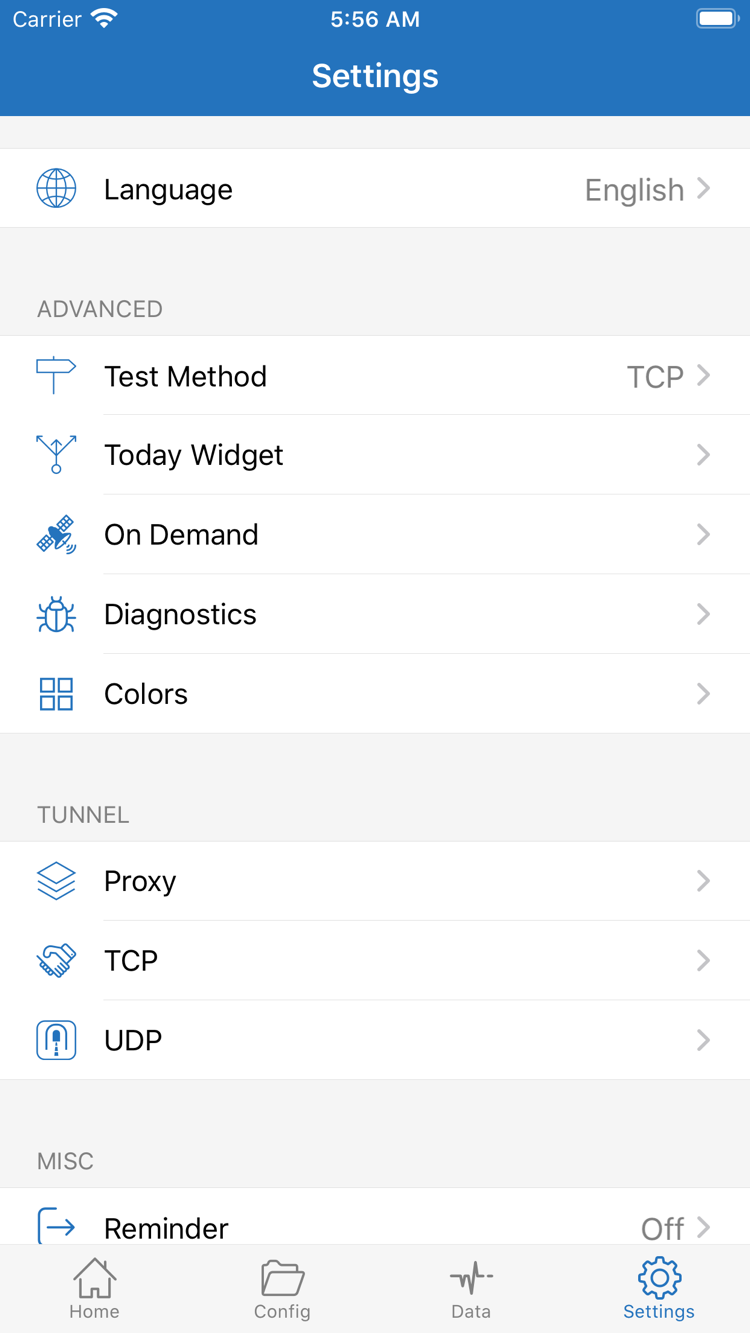
スイッチが戻る場合は、システムのVPN構成リクエストが処理済みかを確認してください。Wi-Fiを離れた時やモバイル通信に切り替えた時だけ発生する場合は、SettingsでOn Demandを開き、現在のネットワークに関係する自動接続条件が設定されているか確認します。問題を再現するには、まずネットワークを1つに固定し、Homeから手動で接続します。これにより、ネットワークの切り替えと手動接続を分けて判断できます。
テスト結果は表示されるが、Webページが開かない
SettingsでTest Methodを確認し、同じ方法で再試行してください。異なる方法で測定した時間を直接比較しないでください。続いてDiagnosticsで、確認できるエラーの手がかりを調べます。ドメイン解決に失敗する場合はDNSを優先して確認します。接続がタイムアウトする場合は、サーバーアドレス、ポート、現在のネットワークを照合します。Configで特定のドメインだけ失敗する場合は、現在のファイルで照合ルールとポリシーを確認します。診断情報を共有する前に、サーバーアドレス、サブスクリプションリンク、認証項目を隠してください。
項目を1つ修正するたびにHomeに戻り、手順04と同じURLで再テストします。結果が改善したら、普段使うルーティングモードに戻っているか確認してください。Typeや認証項目の入力方法が分からない場合は、プロトコルマニュアルで項目ごとに確認してください。サブスクリプション全体を再読み込みする必要はありません。
その他のデバイスでの入手方法
iPhone/iPad版はApp Storeで一度限り$2.99です。Mac(Appleシリコン版およびIntel版)/Windows/Android/Linux版は無料です。パソコン版とAndroid版は、このガイドのスクリーンショットと画面が異なる場合があります。パッケージの選択やシステムの通知への対応方法はインストール許可に関する説明をご覧ください。