iPhone / iPad
$2.99 の買い切り。どちらのデバイスも同じ App Store の製品ページを使用します。スマートフォンまたはタブレットでストアへのリンクを開き、デベロッパとアプリアイコンを確認してから、ストアの案内に従って購入または再ダウンロードしてください。
iOS / iPadOS に対応。システム要件は App Store のページに記載された内容をご確認ください。
インストールするデバイスに合わせてダウンロード先を選んでください。別のデバイス用にダウンロードする場合は、全プラットフォームから手動でパッケージを選択してください。
現在のバージョン v2.2.92iPhone/iPad:App Store で $2.99 の買い切り。Mac、Windows、Android、Linux 版は無料です。
iPhone/iPad 版は App Store で $2.99 の買い切りです。Mac/Windows/Android/Linux 版は無料で、インストーラーは本サイトの /dl/shadowrocket/ から提供します。カードの「現在のデバイス」はブラウザーの判定に基づく並べ替え用の表示であり、チップやディストリビューションを判別するものではありません。
$2.99 の買い切り。どちらのデバイスも同じ App Store の製品ページを使用します。スマートフォンまたはタブレットでストアへのリンクを開き、デベロッパとアプリアイコンを確認してから、ストアの案内に従って購入または再ダウンロードしてください。
iOS / iPadOS に対応。システム要件は App Store のページに記載された内容をご確認ください。
無料。Apple シリコン用と Intel 用の 2 種類の DMG インストーラーを用意しています。別の Mac 用にダウンロードする場合は、その Mac のチップを確認してください。現在のブラウザーが識別したデバイスは、パッケージ選択の判断材料になりません。
macOS 12 以降。「この Mac について」を開き、「チップ」または「プロセッサ」の項目を確認してください。
無料。x64 インストーラーをダウンロードできます。「設定 → システム → バージョン情報」を開き、「システムの種類」で OS のビット数とプロセッサのアーキテクチャを確認してください。ARM アーキテクチャと表示される場合、「64 ビット」という表示だけでパッケージを選ばないでください。
Windows 64 ビット x64 デバイスに対応。ファイル形式は .exe です。
無料。近年の多くの Android スマートフォンおよびタブレットに対応する arm64 インストーラーを提供しています。別のデバイス用にダウンロードする場合は、実際にインストールするデバイスのアーキテクチャを確認してください。システムが非互換と表示した場合は、デバイスの仕様を確認し、インストール権限を繰り返し許可しないでください。
arm64 Android デバイスに対応。ファイル形式は .apk です。
無料。Debian、Ubuntu では .deb、Fedora、openSUSE では .rpm を選択してください。その他の互換ディストリビューションでは AppImage を選べます。まずディストリビューション、次にプロセッサのアーキテクチャを確認すれば、3 種類の形式を順番に試す必要はありません。
提供するインストーラーはすべて x86_64 です。Debian 系では amd64 が該当するアーキテクチャ名です。
本サイトで提供するデスクトップ版および Android 版のインストーラーにはコード署名がないため、初回のインストールや起動時にシステムの警告が表示されることがあります。まずファイルが上記の該当プラットフォームのカードから取得されたことを確認し、警告の内容に応じて対応してください。組織によって管理されているデバイスである場合や、セキュリティソフトが脅威を検出した場合は操作を中止し、保護機能を無効にしたり、デバイスポリシーを回避したりしないでください。
| プラットフォーム | 警告と対応手順 |
|---|---|
| iPhone / iPad | App Store でインストールしてください。ストアにデバイスとの互換性がないと表示された場合は、製品ページの互換性情報と現在のシステムを照合してください。現在の地域では利用できないと表示された場合は、購入アカウントが利用しているストアを確認し、まずデバイスの言語や地域の設定は変更しないでください。 |
| Mac |
該当する DMG を開き、アプリを「アプリケーション」にドラッグします。macOS に「開発元を検証できないため開けません」と表示された場合は、まず警告を閉じてから「システム設定 → プライバシーとセキュリティ」を開き、ブロックされたアプリを見つけて「このまま開く」を選択してください。これは該当アプリに対する操作であり、システム全体のセキュリティ設定を下げる必要はありません。 「壊れているため開けません」と明確に表示された場合は、このページから該当するチップ用のインストーラーを再ダウンロードし、ダウンロードが完了していることを確認してください。同じ警告が引き続き表示され、入手元を確認したうえでリスクを受け入れ、このアプリの拡張属性を削除することを明確に希望する場合に限り、ターミナルで |
| Windows | 本サイトからダウンロードした x64 プログラムの実行時に SmartScreen が「Windows によって PC が保護されました」と表示した場合は、まずファイルの入手元とアーキテクチャを確認してください。続行するときは「詳細情報 → 実行」を順に選択します。続行するボタンがない場合や、脅威の検出が表示されている場合は、インストールのために SmartScreen やウイルス対策ソフトを無効にしないでください。 |
| Android | ブラウザーからダウンロード済みの APK を開きます。システムから「不明なアプリのインストール」を許可するよう求められた場合は、そのファイルを開くブラウザーに限り、「この提供元のアプリを許可」または同等の項目を有効にしてから、インストール画面に戻ります。メニュー名はデバイスによって異なる場合があります。インストール後、この提供元からのインストール権限を無効にできます。アーキテクチャに互換性がないと表示された場合、権限を変更しても解決しません。 |
| Linux |
AppImage のダウンロード後、ファイルのあるディレクトリで Fedora または openSUSE では該当する RPM パッケージを使い、ディストリビューションのソフトウェア管理ツールで開いてください。ツールがアーキテクチャの不一致や依存関係の不足を報告した場合は、詳細を確認し、依存関係の確認を強制的にスキップしないでください。 |
このセクションは iPhone/iPad のみを対象としています。App Store の商品カタログは、「メディアと購入」で使用している Apple ID の国または地域によって決まります。デバイスの言語やタイムゾーン、現在地によって決まるものではありません。中国本土のストアではこのアプリを取り扱っていません。米国の製品ページを開いても購入アカウントが切り替わるわけではなく、そのアカウントで利用できるストアのカタログも変わりません。
まずデバイスで「設定 → Apple ID → メディアと購入 → アカウントを表示 → 国または地域」を開いてください。システムによっては、設定画面の上部にあるユーザー名から開きます。自分のアカウントの地域を変更する必要がある場合は、同じ画面で「国または地域を変更」を選び、Apple の画面に表示される案内に従ってください。アカウント残高、有効なサブスクリプション、ファミリー共有、支払い方法などの条件により、変更できない場合があります。
製品ページに現在の地域では利用できないと表示された場合は、まず「メディアと購入」で実際にサインインしているアカウントを確認し、iPhone / iPad のダウンロードカードから製品ページを開いてください。検索結果は製品ページを見つけるために使い、購入や再ダウンロードの前には製品ページとアカウントに表示される情報を確認してください。
iPhone/iPad では App Store の製品ページで次の 3 点を確認してください。アプリ名や検索結果の表示順だけで判断しないでください。検索結果に同じ名前で無料と表示される項目があっても、ここで案内している製品ではありません。iPhone/iPad 版は App Store で $2.99 の買い切り、Mac/Windows/Android/Linux 版は無料で、本サイトのインストーラーから入手できます。
id932747118 であることを確認してください。アプリ ID はストアの項目を示すものであり、バージョンや Apple ID ではありません。Mac/Windows/Android/Linux 版は、このページの該当プラットフォームのカードから入手してください。インストーラーのサイト内アドレスは /dl/shadowrocket/ 以下です。ほかの人から転送されたファイルは、名前が同じでも入手元の証明にはなりません。再取得する場合は該当プラットフォームのカードに戻ってください。
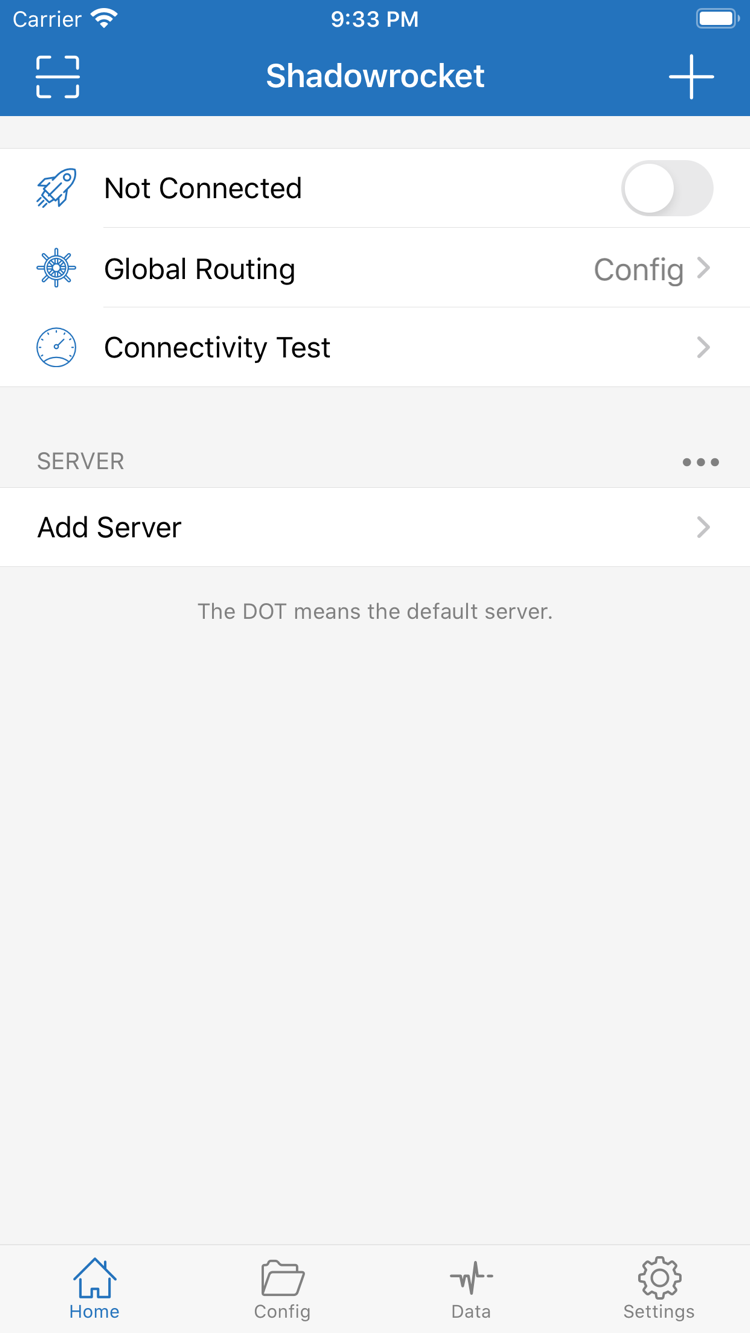
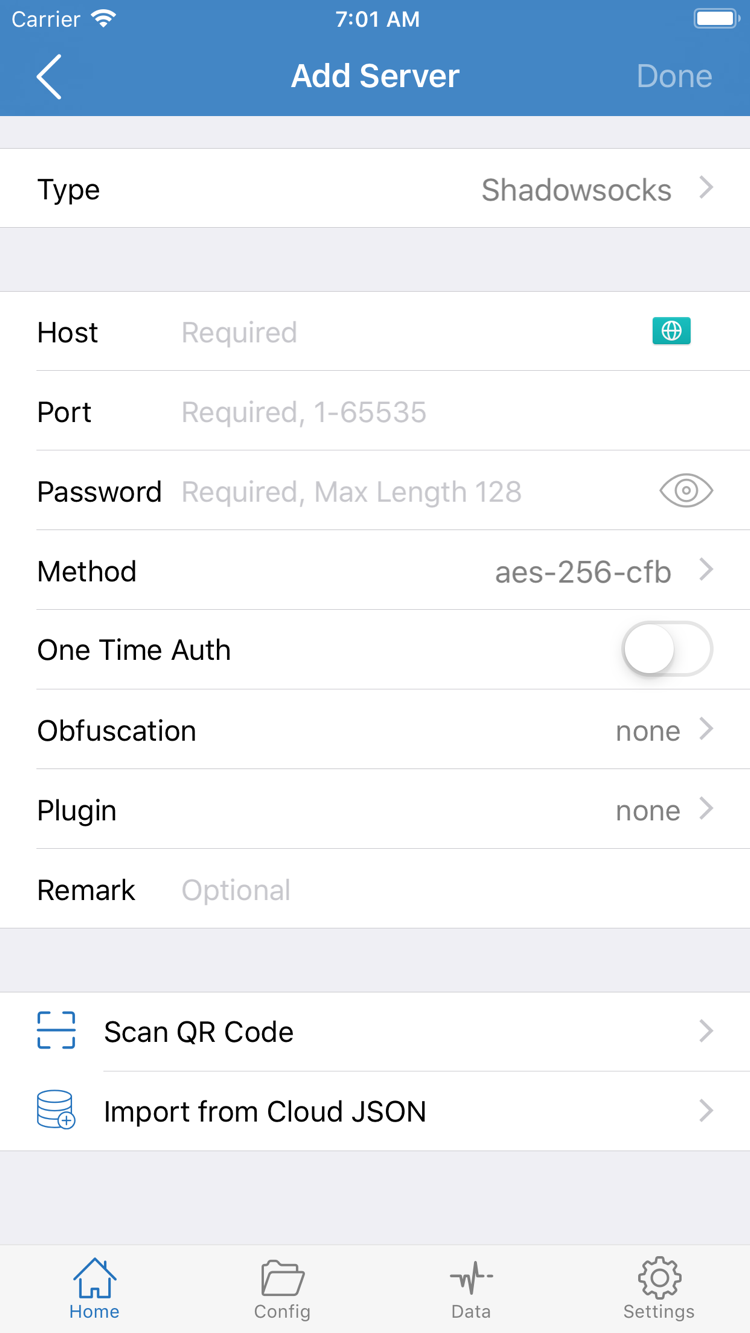
隣の 2 枚の画像は App Store からのもので、iPhone/iPad の Home と Add Server を見分けるために利用できます。操作箇所を確認するための画像であり、製品ページでの照合に代わるものではなく、ほかのプラットフォームの画面レイアウトを判断する根拠にもなりません。
新しい iPhone または iPad で、購入時と同じ Apple ID を使って「メディアと購入」にサインインし、「App Store → アカウント → 購入済み」を開きます。Shadowrocket を見つけたら、再ダウンロードのアイコンをタップしてください。同じ Apple ID であれば iPhone と iPad で購入を共有でき、ストアが購入履歴を確認できれば、再ダウンロード時にもう一度支払う必要はありません。
製品ページで購入を求められる場合は、まず App Store にサインインしているアカウントが購入時のものと一致しているか確認し、購入済み項目も確認してください。写真やバックアップの同期に使用しているアカウントが、アプリの購入に使ったアカウントとは限りません。履歴が見つからない場合は、再購入する前にデバイスの購入履歴で元の取引を確認してください。
購入の復元でできるのは、アプリの再取得です。インストール後、Home で SERVER グループと Global Routing を確認してください。元のサーバーや設定がデバイスに復元されていない場合は、Add Server で元の情報を入力するか、公式マニュアルのインポート手順に従って既存のサブスクリプションを追加してください。サブスクリプションリンクはご利用のサービスプロバイダーから入手してください。
Mac/Windows/Android/Linux の機種変更時は、このページから新しいデバイスに合った無料インストーラーを再ダウンロードしてください。旧 Mac と新しい Mac ではチップが異なる場合があり、Linux の新しいデバイスではディストリビューションが変わることもあります。古いインストーラーをそのままコピーするより、新しいデバイスに合った形式を選び直す方法が確実です。
iPhone/iPad:App Store で $2.99 の買い切りで、月額料金はありません。同じ Apple ID で iPhone と iPad の購入を共有できます。ストアごとの通貨や請求額は App Store のページに記載された内容をご確認ください。Mac/Windows/Android/Linux:無料で、このサイトの該当プラットフォームのカードからインストーラーをダウンロードできます。事前に App Store で購入する必要はありません。
アップデートの入手先は初回の入手先と同じです。iPhone/iPad は App Store でアップデートを確認してください。自動インストールの有無はシステムの自動アップデート設定によります。Mac/Windows/Android/Linux は本サイトに戻り、デバイスのアーキテクチャとパッケージ形式に合ったものを再ダウンロードしてください。クライアントの更新と接続サービスの契約更新は別のものです。更新前に必要な設定を保存しておくことができます。
はい。Mac/Windows/Android/Linux 版は本サイトから無料でダウンロードできます。iPhone/iPad 版は App Store で $2.99 の買い切りです。インストールするデバイスの OS とアーキテクチャに合ったパッケージを選んでください。
Apple メニューから「この Mac について」を開きます。「チップ」に Apple シリコンと表示されている場合は Apple シリコン版、「プロセッサ」に Intel と表示されている場合は Intel 版を選んでください。
まず、このページの Windows 用リンクからファイルを取得したことを確認してください。入手元を確認し、ファイルを実行する場合は、SmartScreen で「詳細情報」を選んでから「実行」を選択できます。入手元が不明な場合、システムが脅威を検出した場合、またはデバイスのポリシーで禁止されている場合は、続行しないでください。
ストアのカタログは、「メディアと購入」で使用している Apple ID の国または地域によって異なります。中国本土のストアではこのアプリを取り扱っていません。このページから製品ページを開き、購入アカウントの地域とページに表示される提供状況を確認してください。
購入時と同じ Apple ID を使い、App Store の購入済み項目から再ダウンロードすれば、再度支払う必要はありません。同じ Apple ID であれば iPhone と iPad で購入を共有できます。Mac/Windows/Android/Linux は、本サイトから無料のインストーラーを再ダウンロードできます。
はい。iPad と iPhone は同じ App Store の製品ページを使用します。システム要件は App Store のページに記載された内容をご確認ください。インストール後は Home で接続状態を確認し、Add Server で既存のサーバー情報を追加できます。